Anleitung
Vom Rohmaterial zur synchronen Sequenz in Premiere Pro
matchAV wertet ausschliesslich Tonspuren aus. Fehlender oder defekter Timecode ist damit unerheblich: Die Zeitbeziehung zwischen den Clips wird neu bestimmt und in der exportierten XML bereitgestellt.
Das Studio kennt vier Ziele: nur synchronisieren, synchronisieren mit Sichtclips, Proxys erzeugen und transkribieren. Welche Schritte anfallen, richtet sich nach dem gewählten Ziel — als „optional“ gekennzeichnete Abschnitte betreffen ausschliesslich die Sichtclips und entfallen, wenn du lediglich Rohmaterial synchron machen willst.
01
Ziel des Projekts festlegen
Beim Einstieg in das Studio wählst du zuerst über die Zielkarten, was am Ende herauskommen soll. Das Ziel steuert, welche Schritte in der Ablauf-Spalte erscheinen, und lässt sich jederzeit umschalten.
- „Nur synchronisieren“ (Standard): Material synchron machen und als XML für Premiere Pro ausgeben. Bildauswertung und Sichtclip-Vorschläge bleiben ausgeblendet.
- „Synchronisieren + Sichtclips“: zusätzlich Abschnitte vorschlagen lassen und als Auswahl-Sequenz sowie Marker exportieren.
- „Proxys erzeugen“: kleine, schnittfähige Kopien für Premiere Pro rechnen — mit oder ohne vorherige Synchronisation.
- „Transkribieren“: das gesprochene Wort lokal in durchsuchbaren Text wandeln und als Untertitel, CSV oder Textmarker ausgeben.
- Beim Umschalten bleibt der Arbeitsstand erhalten. Bereits erkannte Abschnitte oder Transkripte werden in einem anderen Ziel lediglich nicht exportiert.
02
Das Studio als Cockpit
Das Studio ist in zwei Bereiche geteilt: links der Ablauf des Projekts, rechts der aktive Schritt. So ist jederzeit sichtbar, wo du stehst und was als Nächstes ansteht.
- Die Ablauf-Spalte führt die Schritte des gewählten Ziels von oben nach unten und kennzeichnet sie als aktiv, erledigt oder noch gesperrt. Gesperrte Schritte öffnen sich, sobald ihre Voraussetzung erfüllt ist.
- Die Kopfzeile des Schritts nennt Projektname, Anzahl Clips und Gruppen; „Wie es funktioniert“ klappt die ausführliche Erklärung bei Bedarf auf.
- Die Leiste am unteren Rand führt mit „Weiter“ durch den Ablauf und zeigt den Stand laufender Hintergrundarbeiten wie Analyse, Proxys oder Transkription.
- Unter „Werkzeuge“ in der Ablauf-Spalte liegen die Helfer, die kein Projekt benötigen — darunter der Relink-Helfer. Im Hauptmenü der Website erscheinen sie deshalb nicht.
- „Rückgängig“ und „Wiederherstellen“ gelten über alle Schritte hinweg, per Schaltfläche oder Tastenkürzel.
03
Material einlesen
Übergib den Ordner eines Drehtags per Drag-and-drop an das Studio oder wähle ihn über „Ordner wählen“ aus. matchAV unterscheidet Kamera- und Tondateien anhand von Format und Benennung.
- Aus jeder Datei wird ausschliesslich die Tonspur dekodiert. Die Bilddaten werden nicht verarbeitet.
- Der Zugriff erfolgt lesend. Originaldateien werden nicht verändert, umbenannt, verschoben oder kopiert.
- Beim ersten Kameraclip wird der Decoder einmalig geladen; danach arbeitet die Anwendung ohne weitere Downloads.
- Grosse Dateien werden lesend angebunden statt vollständig geladen, sodass auch Clips im zweistelligen Gigabyte-Bereich verarbeitet werden können.

04
Gruppen bestätigen
Sämtliches eingelesenes Material wird einem einzigen Drehtag zugeordnet. Dateidaten werden bewusst nicht ausgewertet, da sie sich beim Kopieren verändern können.
- Eine Gruppe entspricht später genau einer Sequenz in Premiere Pro.
- Weitere Gruppen legst du über „Gruppe anlegen“ an und füllst sie über das Auswahlfeld an jedem Clip.
- Gruppennamen sind per Klick änderbar und werden in die Sequenzbenennung des Exports übernommen.
05
Synchronisieren
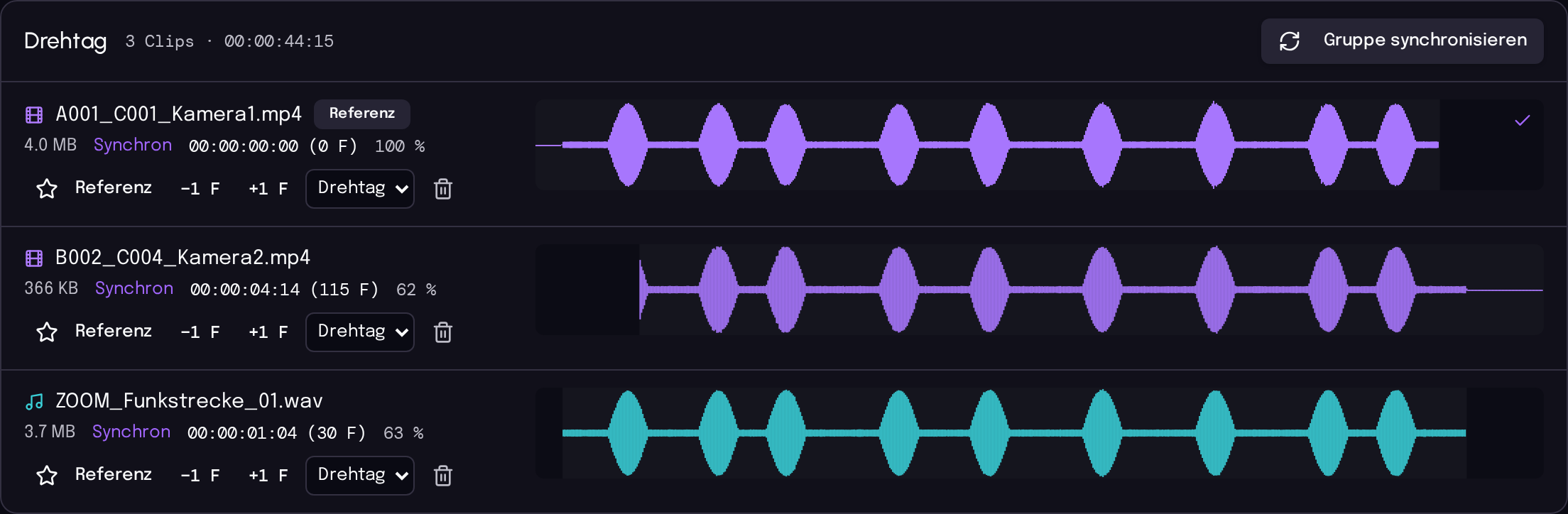
„Alle Gruppen synchronisieren“ startet die Stapelverarbeitung. Referenz ist standardmässig der längste Clip einer Gruppe; über „Referenz“ kann sie manuell festgelegt werden.
- Angegeben werden der Versatz in Timecode und Frames sowie die Trefferqualität in Prozent.
- Clips ohne belastbaren Treffer zur Referenz werden über bereits gelöste Clips nachgezogen.
- Fortschritt und verbleibende Restzeit sind während des Durchlaufs pro Clip sichtbar.
- Korrekturen erfolgen per Maus oder framegenau über „−1 F“ und „+1 F“.
06
Vorbereitung prüfen
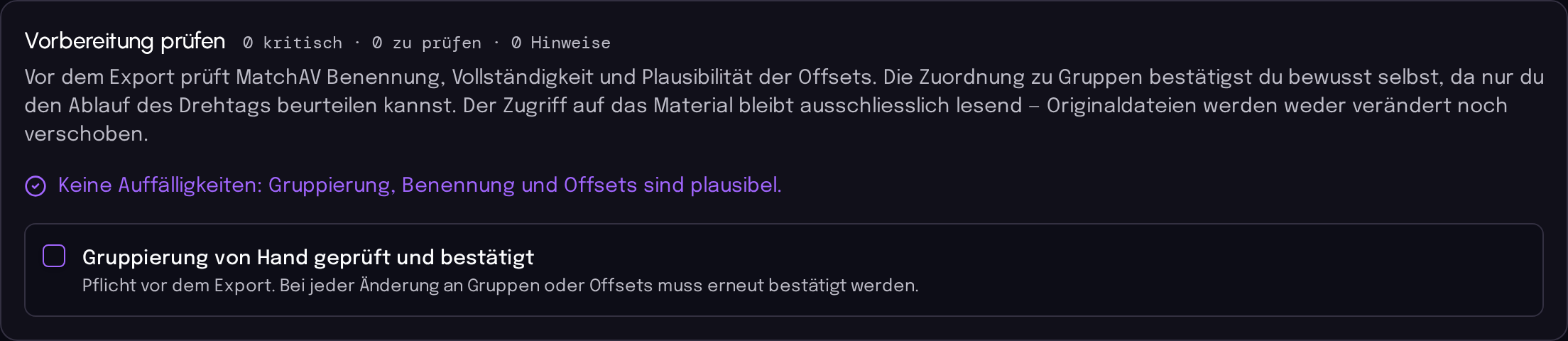
Die Prüfliste fasst alle Auffälligkeiten zusammen, die vor dem Export behoben werden sollten.
- Erkannt werden doppelte oder unsaubere Dateinamen, abgebrochene Kopiervorgänge sowie fehlendes Bild oder fehlender Ton.
- Treffer unter 45 Prozent werden als unsicher gekennzeichnet und sollten manuell kontrolliert werden.
- Die Zuordnung zu Gruppen wird bewusst manuell bestätigt; erst danach ist der Export freigeschaltet.
07
Bild auswerten
Nur im Ziel „Synchronisieren + Sichtclips“
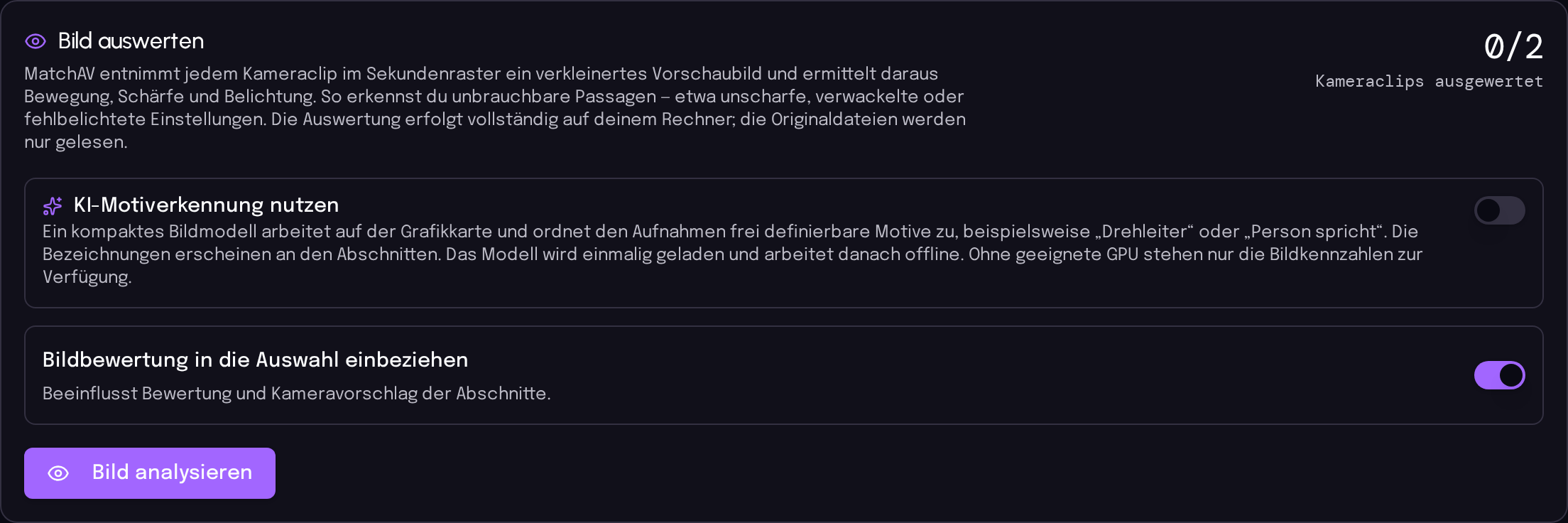
Für jeden Kameraclip werden im Sekundenraster verkleinerte Vorschaubilder entnommen und auf Bewegung, Schärfe und Belichtung untersucht.
- Unbrauchbare Passagen wie unscharfe, verwackelte oder fehlbelichtete Einstellungen werden gekennzeichnet.
- Die Verarbeitung erfolgt vollständig auf dem lokalen Rechner; es werden keine Bilddaten übertragen.
- Bei verfügbarer Grafikbeschleunigung ordnet ein lokal ausgeführtes Bildmodell zusätzlich frei definierbare Motive zu, etwa „Drehleiter“ oder „Person spricht“.
- Ohne geeignete Grafikeinheit stehen die Bildkennzahlen ohne Motiverkennung zur Verfügung.
08
Sichtclips vorschlagen lassen
Nur im Ziel „Synchronisieren + Sichtclips“
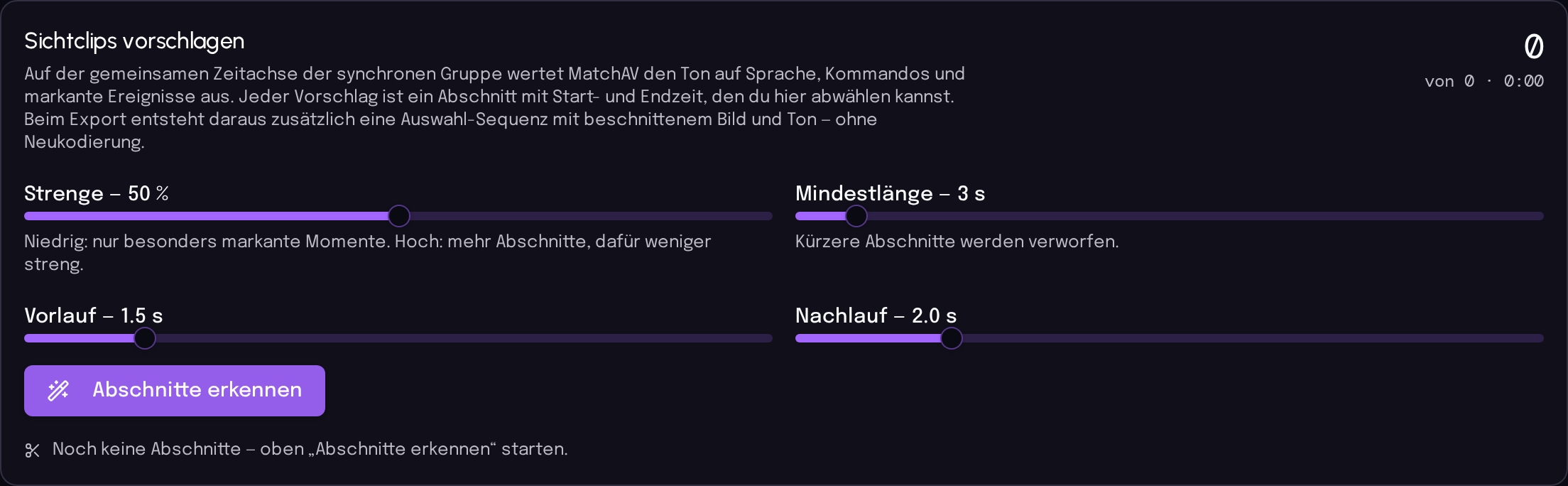
Auf der synchronen Zeitachse wertet matchAV den Ton auf Sprache, Kommandos und markante Ereignisse aus und schlägt daraus Abschnitte vor.
- „Strenge“ steuert, wie markant ein Ereignis sein muss, um berücksichtigt zu werden.
- „Mindestlänge“ verwirft zu kurze Abschnitte, „Vorlauf“ und „Nachlauf“ erweitern jeden Abschnitt an beiden Enden.
- Jeder Vorschlag lässt sich einzeln übernehmen oder verwerfen; die Auswahl bleibt im Projekt gespeichert.
- Übernommene Abschnitte werden als zusätzliche Auswahl-Sequenz und als Marker exportiert.
09
Exportieren und in Premiere importieren
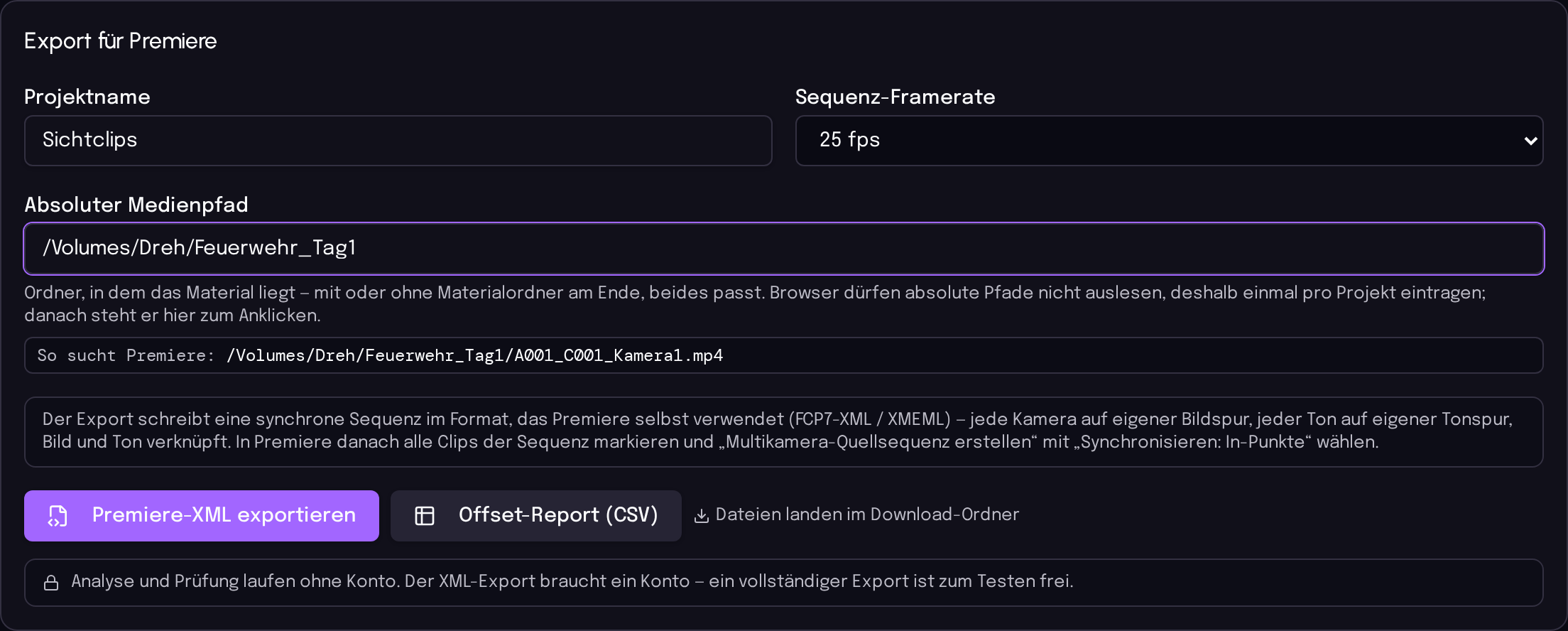
Trage Projektname, Sequenz-Framerate und den absoluten Medienpfad ein. Die Pfadvorschau zeigt, unter welchem Pfad Premiere Pro die Medien sucht.
- Ausgegeben wird eine FCP7-XML (XMEML v4): jede Kamera auf eigener Bildspur, jede Tonquelle auf eigener Tonspur, Bild und Ton verknüpft.
- Import in Premiere Pro über Datei → Importieren → XML. Das Originalmaterial wird verlinkt, es wird nichts neu kodiert.
- Die importierte Sequenz ist bereits synchron. Weitere Sequenzformen legst du danach in Premiere Pro selbst an — matchAV erzeugt sie nicht.
- Ergänzend steht ein Offset-Report als CSV zur Verfügung; im Ziel „Synchronisieren + Sichtclips“ zusätzlich eine Sichtclip-Liste.
10
Verknüpfungen wiederherstellen
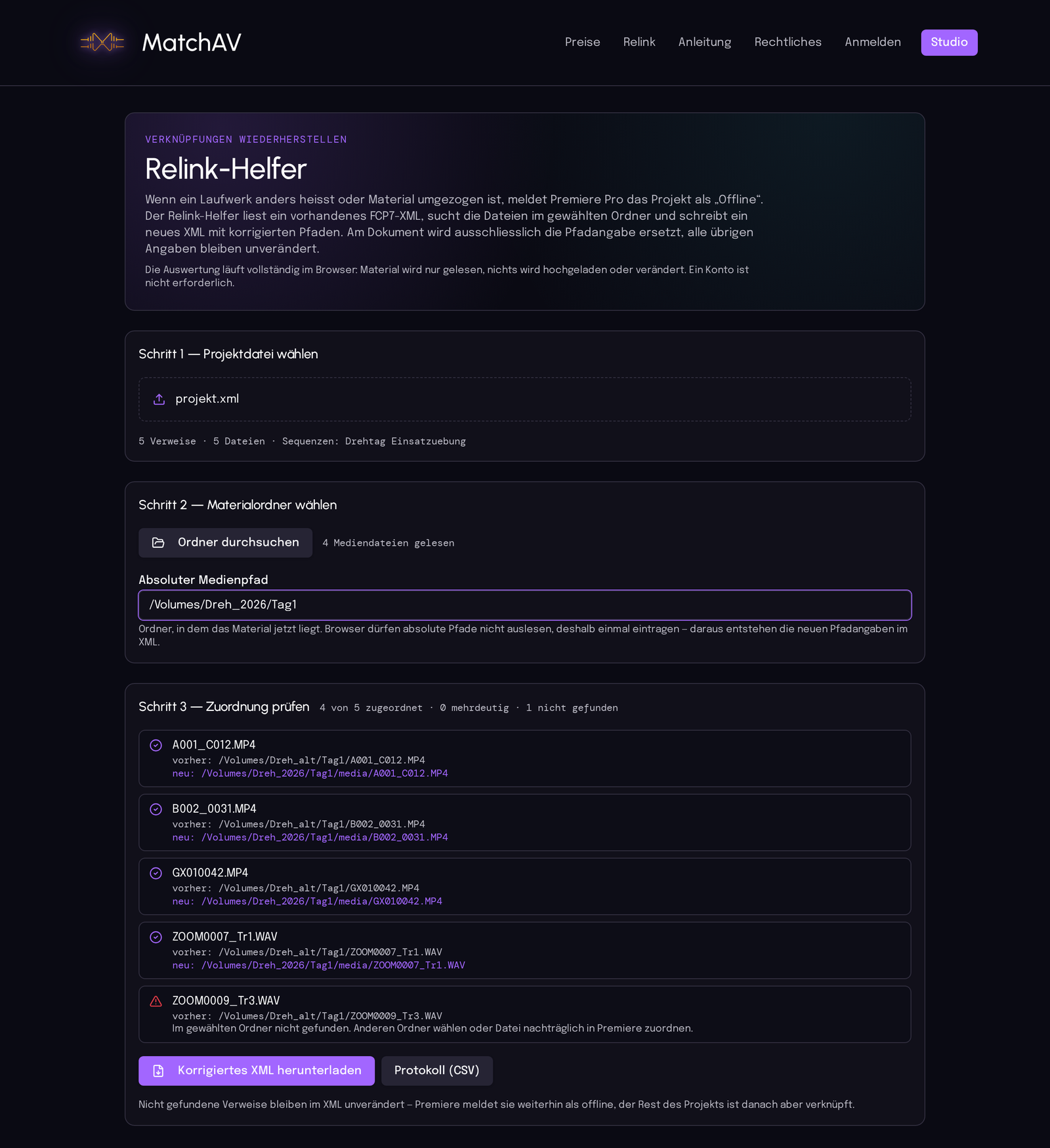
Wenn ein Laufwerk anders heisst oder das Material umgezogen ist, meldet Premiere Pro das Projekt als „Offline“. Der Relink-Helfer unter „Relink“ setzt die Pfade wieder instand — unabhängig davon, ob die XML aus matchAV oder aus Premiere Pro stammt. Ein Konto ist dafür nicht erforderlich.
- Schritt 1: vorhandenes FCP7-XML wählen. Angezeigt werden die Anzahl der Verweise, der beteiligten Dateien und die enthaltenen Sequenzen.
- Schritt 2: den Ordner wählen, in dem das Material jetzt liegt, und den absoluten Medienpfad eintragen — Browser dürfen ihn nicht selbst auslesen.
- Schritt 3: Trefferliste prüfen. Zugeordnet wird über den exakten Dateinamen, danach über den Namen ohne Endung und ohne Kamera-Präfix; die Dateigrösse dient nur der Bestätigung.
- Mehrdeutige Verweise zeigen alle Kandidaten zur Auswahl, nicht gefundene bleiben im XML unverändert und können später in Premiere Pro von Hand zugeordnet werden.
- Ausgegeben werden das korrigierte XML sowie ein CSV-Protokoll der Zuordnung. Im Dokument wird ausschliesslich die Pfadangabe ersetzt; Schnitte, Spuren und Sequenzen bleiben unangetastet.
11
Materialbericht erzeugen
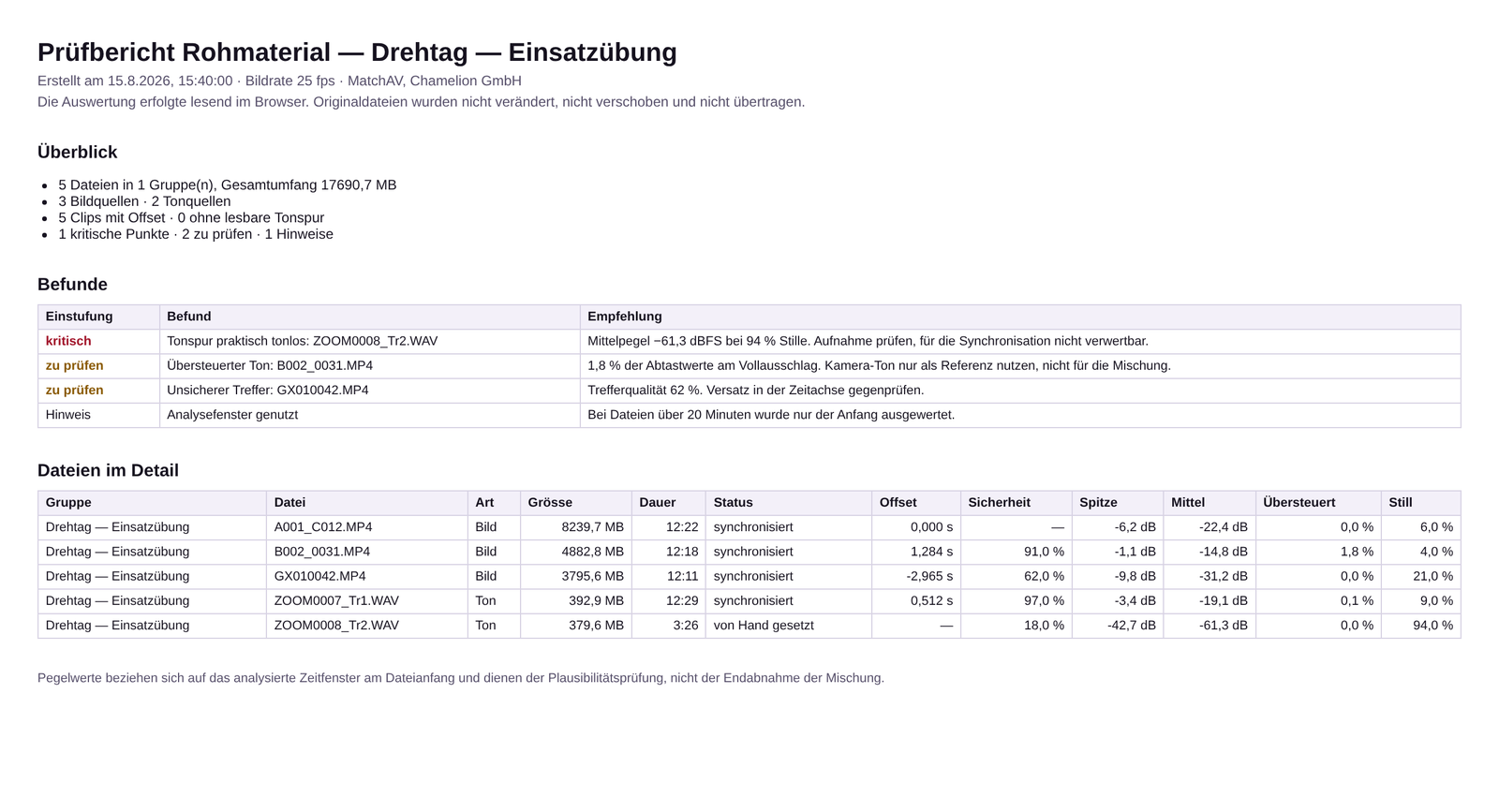
Im Schritt „Vorbereitung prüfen“ lässt sich der Zustand des Rohmaterials als Bericht sichern — als Nachweis für die Produktion und als Grundlage für Rückfragen an den Dreh.
- Die Pegelkennzahlen fallen bei der Tonanalyse ohnehin an: Spitzenpegel, Mittelpegel, Anteil übersteuerter Abtastwerte und Anteil stiller Passagen. Es findet keine zweite Analyse statt.
- Gemeldet werden unter anderem übersteuerter Ton, durchgehend stille Tonspuren und sehr niedrige Pegel, die eine Synchronisation unsicher machen.
- „Bericht (HTML, druckbar)“ öffnet ein druckfähiges Dokument; über den Druckdialog des Browsers entsteht daraus eine PDF-Datei.
- „Bericht (CSV)“ liefert dieselben Werte je Datei zur Weiterverarbeitung in einer Tabelle.
- Die Pegelwerte beziehen sich auf das analysierte Zeitfenster am Dateianfang und dienen der Plausibilitätsprüfung, nicht der Endabnahme der Mischung.
12
Proxys erzeugen
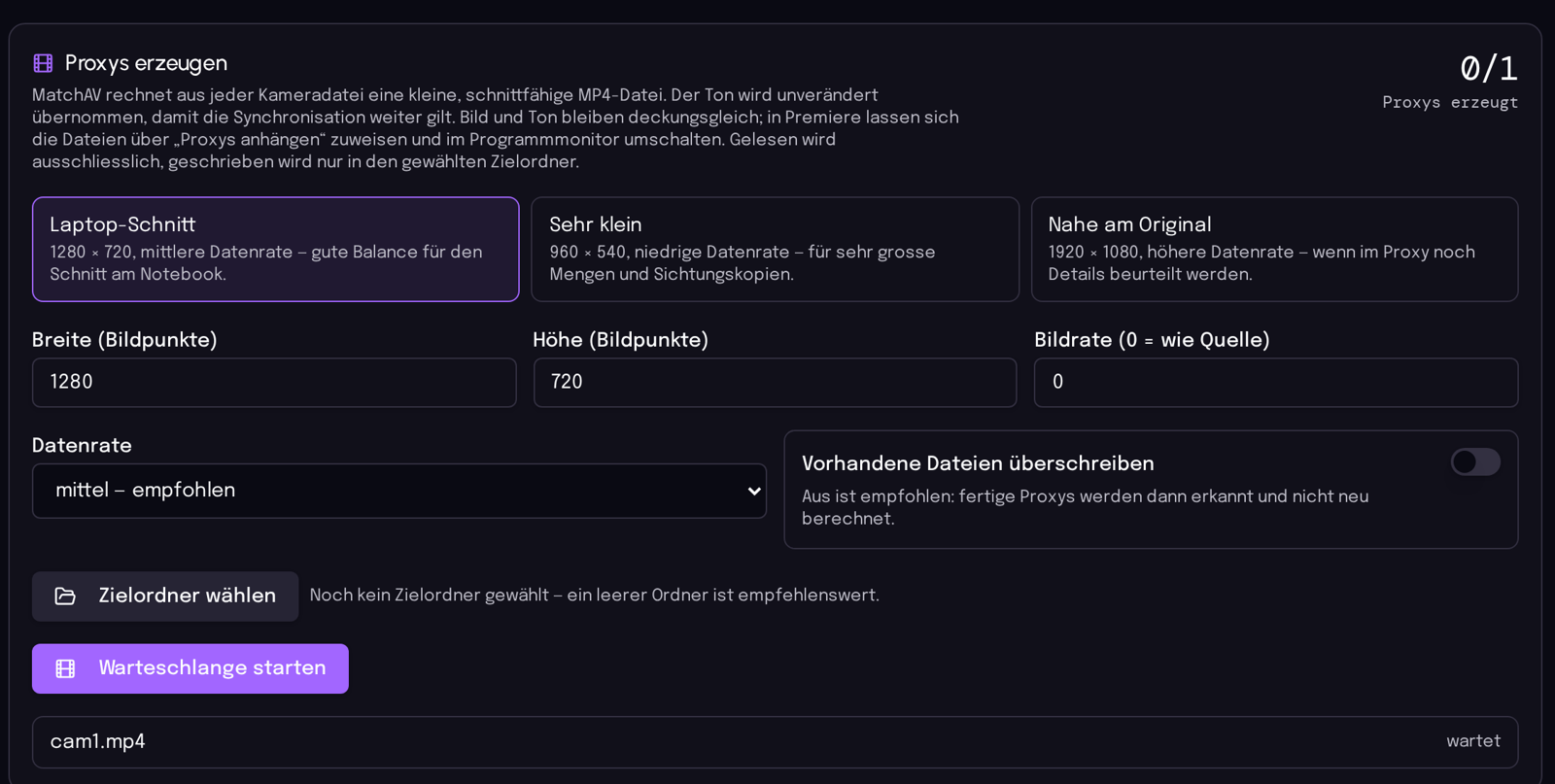
Im Ziel „Proxys erzeugen“ rechnet matchAV aus jeder Kameradatei eine kleine, schnittfähige MP4-Datei (H.264). Der Ton wird mitgeschrieben; die Synchronlage der Proxys ist vor dem Schnitt an einer Stichprobe zu prüfen.
- Voreinstellung wählen: „Laptop-Schnitt“ (1280 × 720), „Sehr klein“ (960 × 540) für sehr grosse Mengen oder „Nahe am Original“ (1920 × 1080). Breite, Höhe, Bildrate und Datenrate lassen sich zusätzlich von Hand setzen.
- „Zielordner wählen“ legt fest, wohin geschrieben wird; ein leerer Ordner ist empfehlenswert. Ohne Ordnerauswahl werden die Proxys einzeln heruntergeladen.
- Die Warteschlange zeigt Fortschritt und Restzeit je Datei; sie lässt sich anhalten, fortsetzen, abbrechen, und einzelne Dateien lassen sich überspringen.
- Bereits vorhandene Proxys werden erkannt und übersprungen, solange „Vorhandene Dateien überschreiben“ aus bleibt.
- In Premiere Pro werden die Dateien über „Proxys anhängen“ zugewiesen und im Programmmonitor umgeschaltet; der Schnitt bleibt am Originalmaterial.
- Gelesen wird ausschliesslich, geschrieben wird nur in den gewählten Zielordner — Originaldateien bleiben unberührt.
- Die Kodierung nutzt die Hardware des Rechners. Formate, die der Browser nicht öffnen kann (etwa Kamera-Raw), werden übersprungen und in der Liste ausgewiesen.
13
Transkription und Textsichtung
Im Ziel „Transkribieren“ wandelt matchAV das gesprochene Wort in durchsuchbaren Text — vollständig auf dem eigenen Rechner. Das Sprachmodell wird beim ersten Durchlauf einmalig geladen und danach im Browser vorgehalten.
- Sprache wählen (Deutsch, Englisch oder automatische Erkennung) und die Modellgrösse festlegen: klein und schnell, ausgewogen oder gross und genau.
- Als Quelle ist die extern aufgenommene Tonspur empfehlenswert, weil sie den saubersten Pegel liefert; Kameraton oder das gesamte Material sind ebenfalls wählbar.
- Die Warteschlange zeigt Fortschritt und den gerade gelesenen Clip; sie lässt sich anhalten, fortsetzen und abbrechen. Bereits erkannte Abschnitte bleiben dabei erhalten.
- Die Volltextsuche findet Stellen über alle Clips hinweg. Eine Stichwortliste (etwa Fachbegriffe eines Einsatzes) hebt Treffer hervor und lässt sich als Filter verwenden.
- „Als Sichtclip“ erzeugt aus einer Textstelle einen Abschnitt mit dem eingestellten Vor- und Nachlauf; er erscheint in der gemeinsamen Abschnittsliste und im Export.
- Jeder Abschnitt lässt sich von Hand korrigieren oder löschen; alle Änderungen sind über „Rückgängig“ widerrufbar.
- Ausgabe: Untertitel als SRT und WebVTT je Clip, ein Transkript als CSV mit Timecode sowie Textmarker in der Premiere-XML — die Option dazu steht im Schritt „Export“.
- Die Tonspur wird ausschliesslich lesend aus dem Original gelesen, Tonspur und Transkript werden nicht hochgeladen. Genauigkeit und Tempo hängen von Nebenlärm, Rechnerleistung und Modellgrösse ab; das Transkript ist eine Sichtungshilfe, keine protokollreife Abschrift.
14
Übergabe an Resolve und an die Tonmischung
Der Schritt „Export und Übergabe“ schreibt dieselbe synchrone Sequenz für unterschiedliche Zielprogramme. Vor jedem Export prüft matchAV die Übergabe und benennt Verweise, Bildrate und Spurbelegung.
- „Adobe Premiere Pro“ schreibt FCP7-XML (XMEML v4) mit verknüpften Bild- und Tonspuren, Sichtclip- und Textmarkern.
- „DaVinci Resolve“ schreibt dieselbe Sequenz im Resolve-Dialekt: ohne Premiere-eigene Zeitangaben und mit schlichten Dateiverweisen. In Resolve über „Datei › Importieren › Timeline“ laden.
- „Tonmischung (nur Ton)“ schreibt ausschliesslich die Tonspuren an ihren synchronen Positionen — ohne Bild, als Grundlage für die Audio-Post. Es wird nichts neu kodiert, die Verweise zeigen auf die Originaldateien.
- Die Vorprüfung meldet fehlende oder nicht absolute Medienpfade, Clips ohne Ergebnis, unsichere Offsets, Gruppen ohne externen Ton sowie eine ungewöhnlich hohe Spurzahl. Fehler sperren den Export, Hinweise nicht.
- Der Dateiname trägt das Ziel: „…-Resolve.xml“ bzw. „…-Ton.xml“ neben der Premiere-Datei.
15
Kamera-Bezeichnungen vereinheitlichen
Der Schritt „Namen“ fasst Kamera-, Band-, Szenen- und Take-Bezeichnungen in einer Tabelle zusammen. Die Angaben werden aus Dateinamen und Ordnerstruktur vorgeschlagen und wirken auf die Clipnamen der exportierten Sequenzen, auf die Berichte und auf die Anzeige im Studio.
- Erkannt werden unter anderem Ordner wie „CAM_A“, Kamerasysteme mit Band- und Clipnummer (A001C003…), GoPro-, DJI-, Canon- und Sony-Namensschemata sowie Szenen- und Take-Angaben in der Form „S02T04“, „SC12“ oder „Take 3“.
- „Leere Felder aus Dateinamen füllen“ ergänzt nur Fehlendes und lässt Handeingaben unberührt; „Alles neu erkennen“ setzt die Tabelle auf die Vorschläge zurück.
- Eine Bezeichnung lässt sich in einem Zug auf alle Kameraclips einer Gruppe oder des gesamten Projekts übertragen.
- Vorlagen speichern wiederkehrende Kamerasätze: Ordner beziehungsweise Dateianfang wird einer Kamera zugeordnet, sodass ein neuer Drehtag mit einem Klick passt. Vorlagen liegen lokal im Browser.
- Die Originaldateien werden nicht umbenannt — es wird ausschliesslich beschriftet. Alle Änderungen sind über „Rückgängig“ widerrufbar.
- Im Materialbericht und in den CSV-Ausgaben erscheinen Kamera, Szene und Take als eigene Spalten.
Voraussetzungen und Hinweise
- Die Ordnerauswahl steht in Chrome und Edge zur Verfügung. In Safari und Firefox übergibst du das Material per Drag-and-drop.
- Browser dürfen absolute Dateipfade nicht auslesen. Der Medienpfad wird daher einmal pro Projekt eingetragen und bildet die Verknüpfung in der XML.
- Analysiert werden die ersten 20 Minuten jeder Datei. Betroffene Clips sind mit „Analysefenster“ gekennzeichnet.
- Auf Datenträger und Speicherkarten wird nicht geschrieben. Die einzigen erzeugten Dateien sind die XML- und CSV-Exporte, die du selbst im Download-Dialog speicherst.
- Clips ohne verwertbaren Ton, etwa reine Stille oder Windgeräusche, lassen sich nicht zuverlässig zuordnen. Sie erscheinen mit geringer Übereinstimmung in der Prüfliste und sind vor dem Export manuell zu kontrollieren.
- Bearbeitungsschritte lassen sich über bis zu 50 Stufen widerrufen — über die Schaltflächen „Rückgängig“ und „Wiederherstellen“ oder per ⌘Z bzw. Strg+Z; Wiederherstellen mit ⇧⌘Z bzw. Strg+Y.
- Projekte werden lokal im Browser gespeichert. Ein Neuladen der Seite verwirft den Arbeitsstand nicht.